คุณยังไม่ได้ล็อกอิน หลังจากล็อกอินจะได้รับประสบการณ์ที่ดีขึ้น
*กรุณาภายใน{{receiveCouponInfo.expire_at}}ใช้ก่อน*
คุณยังไม่ได้ล็อกอิน หลังจากล็อกอินจะได้รับประสบการณ์ที่ดีขึ้น
 ซอฟต์แวร์เครื่องมือการสร้างภาพ Sublime Merge Git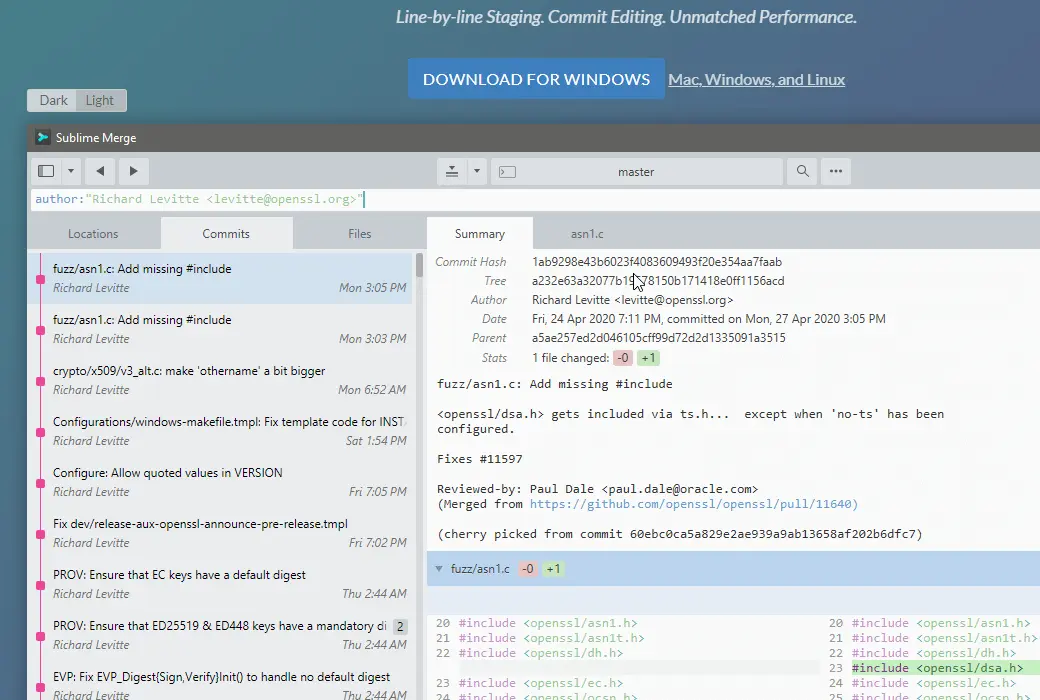


กฎกิจกรรม
1、เวลากิจกรรม:{{ info.groupon.start_at }} ~ {{ info.groupon.end_at }}。
1、เวลากิจกรรม:直至售完。
2、อายุการรวมกลุ่ม:{{ info.groupon.expire_days * 24 }}ชั่วโมง。
3、จำนวนคนในกลุ่ม:{{ info.groupon.need_count }}คน。
ข้อควรรู้การรวมกลุ่ม
1、ขั้นตอนการรวมกลุ่ม: เข้าร่วม/เริ่มกลุ่มซื้อและจ่ายเงินสำเร็จ - ภายในระยะเวลา จำนวนคนในกลุ่มครบตามที่กำหนด - รวมกลุ่มสำเร็จ!
2、หากไม่สามารถรวมคนตามจำนวนที่กำหนดภายในระยะเวลา การรวมกลุ่มจะล้มเหลว เงินที่จ่ายไปจะถูกคืน
3、จำนวนคนและระยะเวลากิจกรรมการรวมกลุ่มอาจแตกต่างกันในสินค้า โปรดดูกฎกิจกรรม
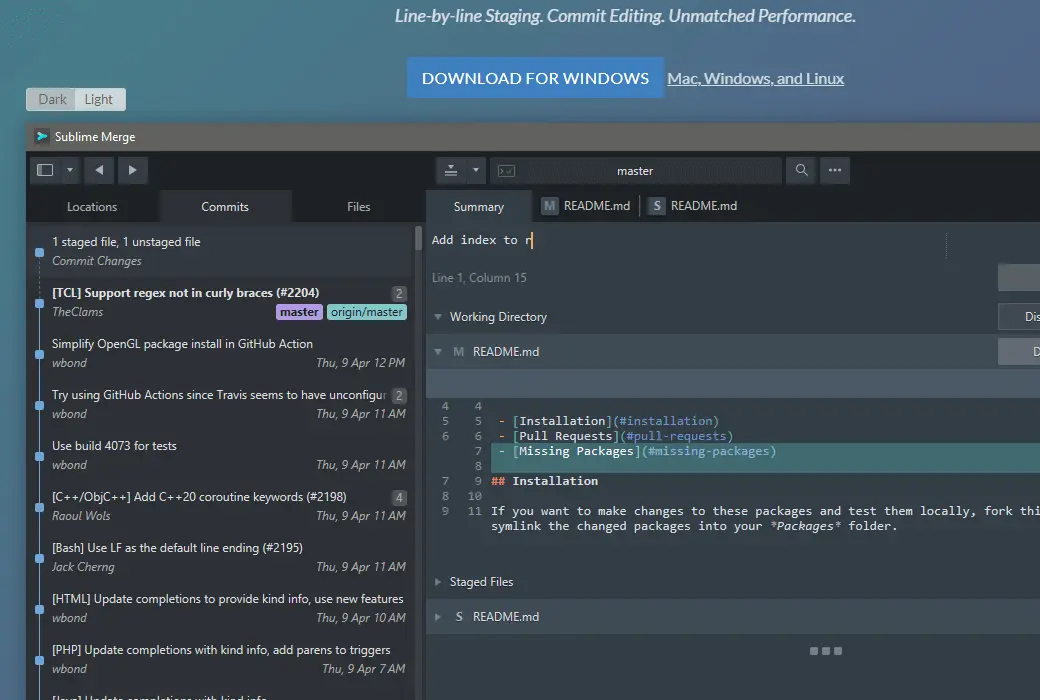
วิธีการทำงานที่เร็วขึ้น
ด้วยชุดเครื่องมือ GUI ข้ามแพลตฟอร์ม zippy เครื่องมือไฮไลต์ไวยากรณ์ที่ไม่มีใครเทียบและไลบรารีการอ่าน Git ประสิทธิภาพสูงที่กำหนดเอง Sublime Merge ได้สร้างมาตรฐานสำหรับประสิทธิภาพ
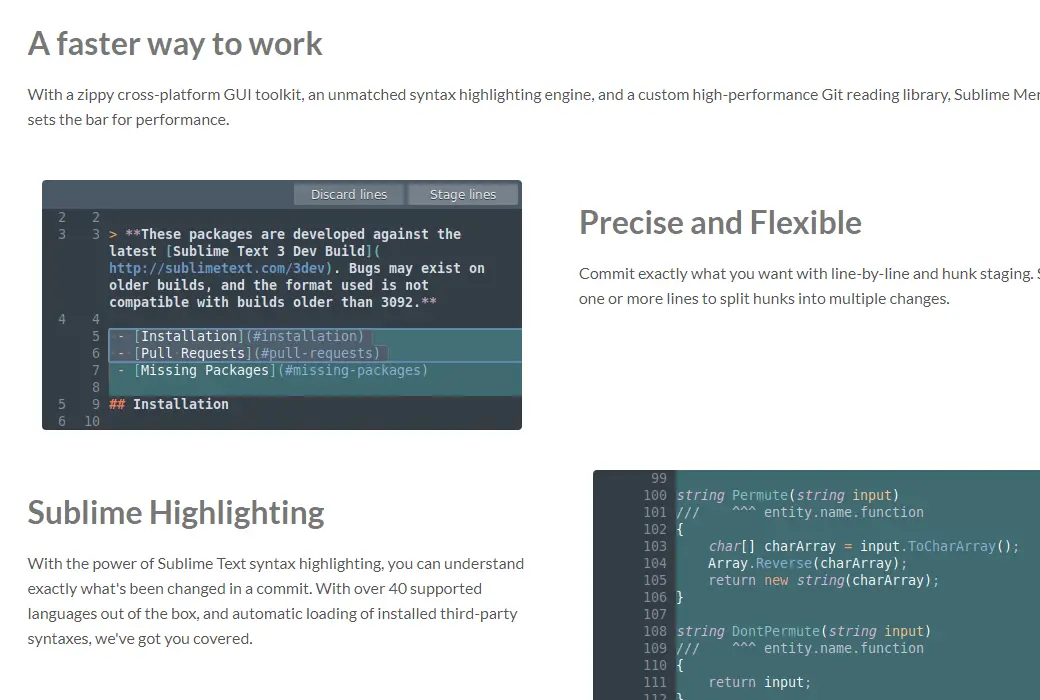
แม่นยำและยืดหยุ่น
ส่งเนื้อหาที่คุณต้องการได้อย่างถูกต้องผ่านบรรทัดและงวดจำนวนมาก เลือกแถวหรือหลายแถวเพื่อแบ่งชิ้นใหญ่เป็นหลายการเปลี่ยนแปลง
ไฮไลต์ Sublime
ด้วยคุณสมบัติอันทรงพลังของ Sublime Text Grammar Highlights คุณสามารถมองเห็นการเปลี่ยนแปลงที่เกิดขึ้นในการส่งได้อย่างถูกต้อง รองรับภาษานอกกรอบมากกว่า 40 ภาษาและโหลดไวยากรณ์ของบุคคลที่สามที่ติดตั้งไว้โดยอัตโนมัติเรารับประกันคุณแล้ว
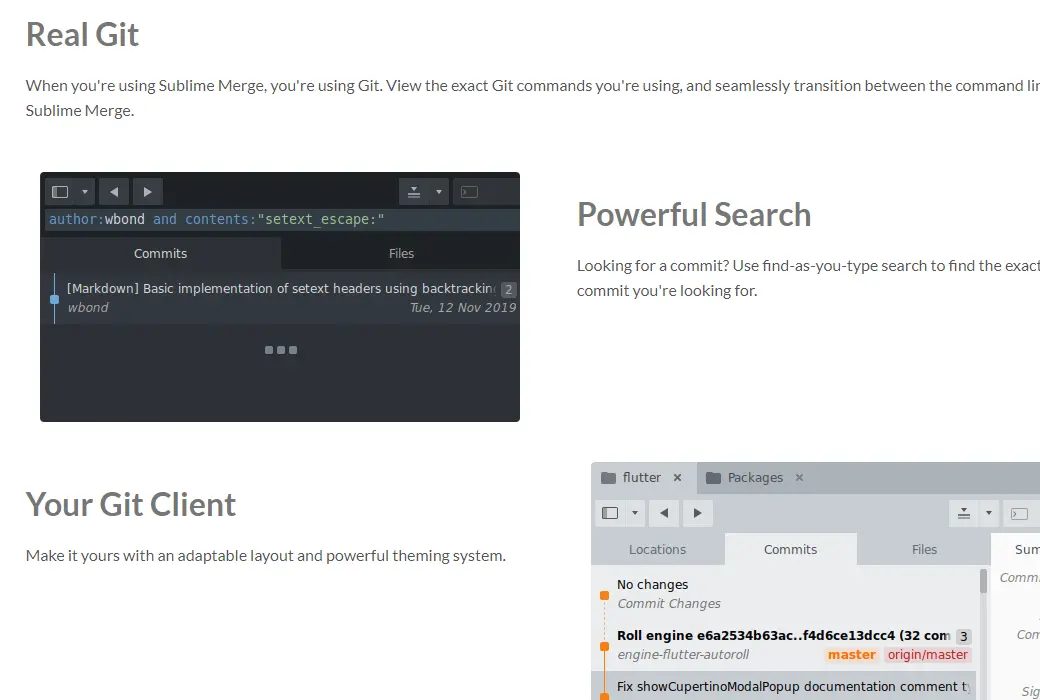
จริง Git
เมื่อคุณใช้ Sublime Merge คุณกำลังใช้ Git ดูคำสั่ง Git ที่แน่นอนที่คุณใช้และแปลงระหว่างบรรทัดคำสั่งและ Sublime Merge ได้อย่างราบรื่น
การค้นหาที่มีประสิทธิภาพ
กำลังมองหาการส่ง? ใช้การค้นหา find-as-you-type เพื่อค้นหาการส่งที่แน่นอนที่คุณกำลังมองหา
ลูกค้า Git ของคุณ
ทำให้เป็นเอกสิทธิ์เฉพาะของคุณด้วยเลย์เอาต์ที่ปรับตัวได้ดีและระบบธีมที่ทรงพลัง
เว็บไซต์อย่างเป็นทางการ:https://www.sublimemerge.com
ศูนย์ดาวน์โหลด:https://sublime-merge.apsgo.cn
ดาวน์โหลดสแตนด์บาย:N/A
เวลาจัดส่ง:การประมวลผลคำสั่งด้วยตนเอง
แพลตฟอร์มการทำงาน:Windows、macOS、Linux
อินเตอร์เฟซภาษา:รองรับการแสดงผลอินเตอร์เฟซภาษาจีนหลายภาษาเป็นตัวเลือก
คำแนะนำการอัปเดต:รุ่นธุรกิจ 1 ปีฟรีอัปเดตและใช้งาน ใบอนุญาตส่วนบุคคลมาพร้อมกับการต่ออายุ 3 ปี
ทดลองใช้ก่อนซื้อ:ทดลองใช้ฟรี 30 วัน
วิธีรับสินค้า:หลังจากการซื้อข้อมูลการเปิดใช้งานจะถูกส่งในรูปแบบของจดหมายไปยังกล่องจดหมายเมื่อสั่งซื้อในขณะที่มีอยู่ในศูนย์ส่วนบุคคลและรหัสการเปิดใช้งานผลิตภัณฑ์ที่สอดคล้องกันสามารถดูได้ในคำสั่งซื้อของฉัน
จำนวนอุปกรณ์:ได้รับอนุญาตให้ผู้ใช้สามารถติดตั้งเครื่องคอมพิวเตอร์ของตัวเองทั้งหมด
เปลี่ยนคอมพิวเตอร์:ถอนการติดตั้งคอมพิวเตอร์เดิมเปิดใช้งานคอมพิวเตอร์ใหม่
เปิดใช้งานบูต:เพื่อเพิ่มเติม
คำแนะนำพิเศษ:เพื่อเพิ่มเติม

เจรจาความร่วมมือ

Sublime Merge เริ่มต้นง่ายๆ ในคู่มือนี้คุณจะเห็นทุกขั้นตอนที่จำเป็นในการเริ่มต้น
I. โคลนคลังสินค้าที่มีอยู่
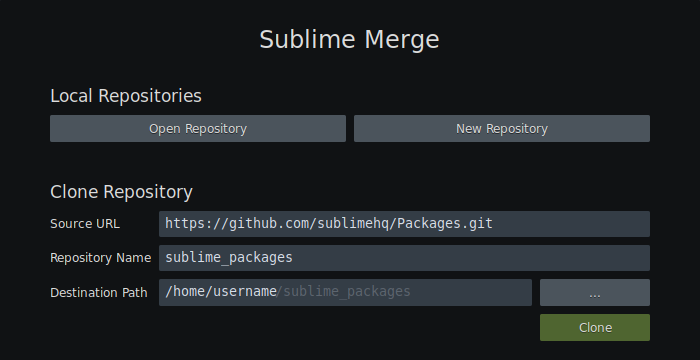
ขั้นตอนแรกเมื่อใช้ Git มักจะโคลน repository ระยะไกลที่มีอยู่ กระบวนการนี้จะสร้างสำเนาของคลังสินค้าระยะไกลบนคอมพิวเตอร์ท้องถิ่นของคุณเพื่อให้คุณสามารถเริ่มต้นการเปลี่ยนแปลง
รายการที่คุณต้องการ
https://github.com/sublimehq/Packages.git(อาจเป็นชื่อผู้ใช้และรหัสผ่านที่คุณใช้เพื่อยืนยันตัวตนของบริการระยะไกล)ขั้นตอนในการโคลนคลังสินค้า
ไฟล์ Clone Repository ... ( ไฟล์ ▶ โคลน repository ..)ไปที่หน้าโคลนSublime Merge เปิดหน้านี้โดยอัตโนมัติเมื่อทำงานครั้งแรก (ตามที่แสดงด้านล่าง)แหล่งที่มา URL (ที่มา URL)ป้อนข้อมูลDestination Path (เส้นทางเป้าหมาย)ป้อนการตั้งค่าพาธของ repository ภายใน นี่คือที่ที่ repository จะถูกโคลนไปชื่อ Repository (ชื่อ repository)ป้อนชื่อเพื่อเปลี่ยน repository ในเครื่อง นี่คือชื่อของ repository (เก็บไว้ในดิสก์เป็นโฟลเดอร์)Clone (โคลน)ปุ่มเมื่อการโคลนเสร็จสมบูรณ์ repository จะเปิดโดยอัตโนมัติใน Sublime Merge
ii. สร้างพื้นที่เก็บข้อมูลใหม่
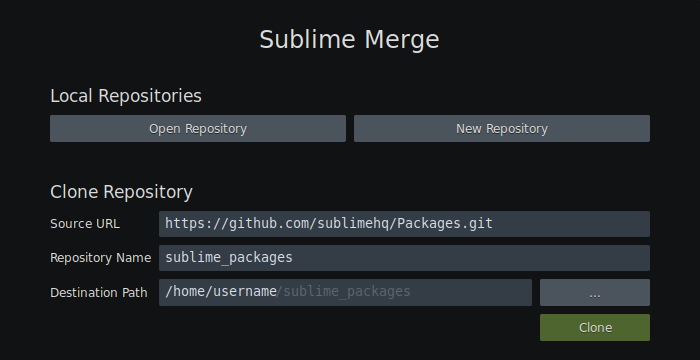
หากคุณกำลังเริ่มโปรเจคใหม่ คุณอาจต้องการเริ่มใช้ repository ใหม่ของ Git แทน
ขั้นตอนการสร้างคลังสินค้าใหม่
Repository ใหม่ (พื้นที่เก็บข้อมูลใหม่)ปุ่มคลังสินค้าใหม่จะเปิดโดยอัตโนมัติใน Sublime Merge เมื่อทำงานนี้เสร็จสมบูรณ์
III. เข้าใจอินเตอร์เฟซ
อินเตอร์เฟซ Sublime Merge ประกอบด้วยสองส่วนหลัก -Overview (ภาพรวม)และDetails (รายละเอียด)ส่วน
ส่วน "ภาพรวม"
ส่วน overview ถูกออกแบบมาเพื่อแสดงบทสรุปของ repository
มันมีสถานที่ (ตำแหน่ง)คอลัมน์,Commitis (ส่ง)คอลัมน์และFiles (ไฟล์)คอลัมน์ - แต่ละคอลัมน์จะแนะนำด้านล่าง

ตำแหน่ง
Locationsคอลัมน์แสดงสาขาทั้งหมดระยะไกลแท็กการจัดเก็บและโมดูลย่อยที่รวมอยู่ใน repository
สามารถเลือกแต่ละรายการเพื่อแสดงตำแหน่งในกราฟ commit (ไม่รวมโมดูลย่อย) แต่ละรายการยังมีเมนูบริบทที่แสดงผลงานทั่วไป
ส่ง
Commititsคอลัมน์แสดงแผนภูมิที่ส่งทั้งหมดที่รวมอยู่ใน repository แผนภาพการส่งเป็นชุดของบทสรุปการส่งที่เชื่อมต่อด้วยเส้นสี (หมายถึงโทโพโลยีที่ส่ง)
บทสรุปการส่งแต่ละครั้งมีข้อมูลที่เป็นประโยชน์เช่นการส่งข้อความและผู้เขียนและสาขาใด ๆ ที่เกี่ยวข้อง เมนูบริบทที่ส่งบทสรุปยังมีผลงานทั่วไป

หลังจากเลือกส่งบทสรุป รายละเอียดของการส่งที่เลือกจะปรากฏในDetails (รายละเอียด)ในส่วน
สามารถเลือกส่งได้หลายแบบเพื่อดำเนินการผลิตแบทช์ เช่น OR Submission หากเลือกส่งมากกว่าหนึ่งครั้งแล้วDetails (รายละเอียด)ความแตกต่างระหว่างการส่งครั้งแรกและครั้งสุดท้ายจะปรากฏในส่วนsquashingdropping
แฟ้ม
Filesคอลัมน์จะแสดงรายการของแฟ้มทั้งหมดที่เกี่ยวข้องกับการเลือกปัจจุบัน
หากไม่มีการเลือกส่งรายการไฟล์จะแสดงทั้งหมดUnmerged (ไม่รวม)、Modified (แก้ไข)、Untracked (ไม่ได้ติดตาม)และStaged (ชั่วคราว)เอกสาร
หากเลือกการส่ง รายการแฟ้มจะแสดงเอกสารที่เปลี่ยนแปลงทั้งหมดในการส่งที่เลือก
ส่วน "รายละเอียด"
ส่วน details (รายละเอียด) แสดงมุมมองรายละเอียดของรายการที่เลือกไว้ในแผนภูมิการส่ง
การเปลี่ยนแปลงที่จะดำเนินการ
สถานะปัจจุบันของไดเรกทอรีงานและดัชนีจะปรากฏในส่วน details เมื่อไม่มีการเลือกการส่งใด ๆ ในแผนภูมิการส่ง ที่นี่คุณสามารถเตรียมและสร้างการส่งใหม่
จะเป็นสำหรับแต่ละUnmerged (ไม่รวม)、Modified (แก้ไข)、Untracked (ไม่ได้ติดตาม)และStaged (ชั่วคราว)เอกสารแสดงความแตกต่าง แต่ละไฟล์มีแท็บที่เกี่ยวข้องซึ่งคุณสามารถเลือกเพื่อดูการเปลี่ยนแปลงในไฟล์เดียว
ส่งรายละเอียด
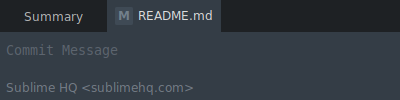
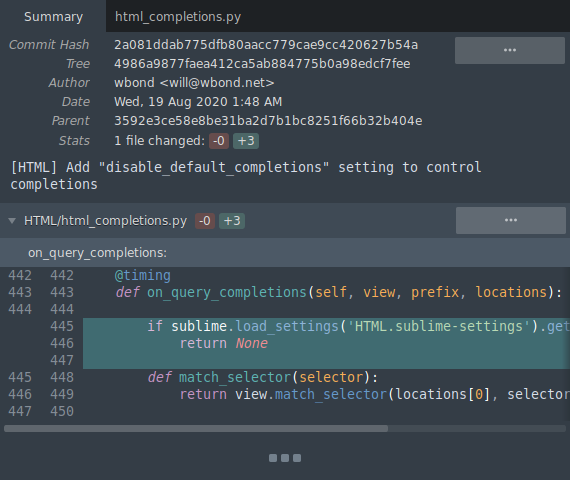
หลังจากเลือกการส่งในแผนภูมิการส่ง รายละเอียดของการส่งที่เลือกจะปรากฏในส่วน details (รายละเอียด)
ส่งข้อมูลเมตา (เช่นข้อความที่ส่งและผู้เขียน) แสดงด้านบนของส่วนนี้
ด้านล่างส่งข้อมูลเมตาเป็นรายการของความแตกต่าง (การเปลี่ยนแปลง) ของไฟล์ที่เปลี่ยนแปลงทั้งหมดและความสัมพันธ์ของพวกเขา
IV. ใช้แผงคำสั่ง
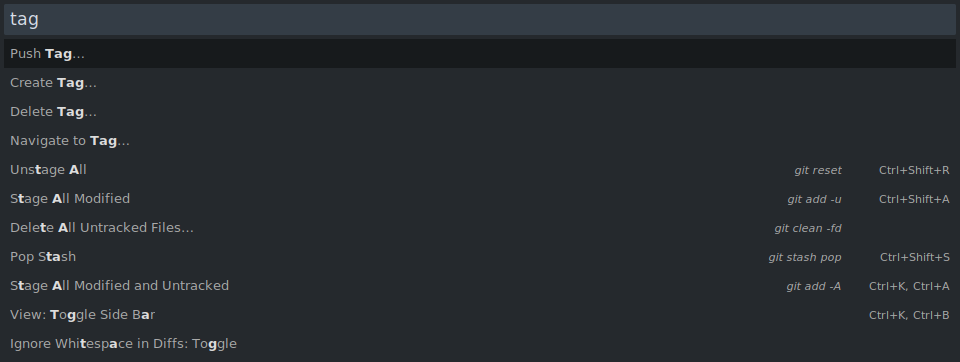
แผงควบคุมคำสั่งเป็นวิธีที่รวดเร็วในการเข้าถึงคำสั่งจำนวนมากที่มีอยู่ใน Sublime Merge
ตัวอย่างเช่นการเปลี่ยนชื่อสาขาหรือนำทางไปยังแท็ก
ท่านสามารถติดต่อได้ที่เครื่องมือ ▶ กระดาษคำสั่ง (แผงคำสั่ง) ..หรือ ผ่านCtrl + p (Cmd + pสำหรับ MacOS)
แผงควบคุมจะแสดงรายการคำสั่งที่สามารถกรองได้โดยการพิมพ์ส่วนชื่อคำสั่งที่คุณต้องการค้นหา
นอกจากนี้คุณยังสามารถเพิ่มคำสั่งที่กำหนดเองของคุณเองในแผงคำสั่ง (แผงคำสั่งที่กำหนดเอง)
V. สร้างการส่ง
หลังจากการเปลี่ยนแปลงไฟล์ในเครื่องใด ๆ ในคลังสินค้า การเปลี่ยนแปลงของคุณจะปรากฏในการเปลี่ยนแปลง Pending (การเปลี่ยนแปลงที่จะดำเนินการ)ในส่วน
ไฟล์ที่แก้ไขจะปรากฏในWorking Directory (แคตตาล็อกงาน)ในส่วนไฟล์ใหม่จะปรากฏในUntracked ไฟล์ (ไฟล์ที่ไม่ได้ติดตาม)ในส่วน หากต้องการส่งการเปลี่ยนแปลงใหม่ไปยัง repository ในเครื่อง คุณต้องทำการเปลี่ยนแปลงชั่วคราวก่อน
ใช้การเปลี่ยนแปลงชั่วคราวของ Sublime Merge
แฟ้มชั่วคราว" ปุ่มบล็อกชั่วคราว" ปุ่มบรรทัดเงินฝากชั่วคราว”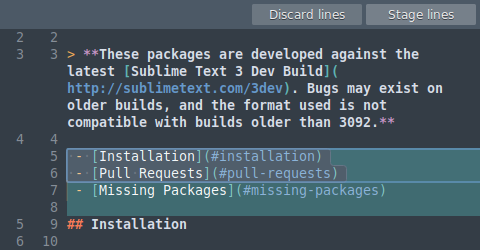
ตรวจสอบการเปลี่ยนแปลงของคุณก่อนที่จะส่ง
คุณสามารถเลื่อนไปที่หน้าสรุปของไฟล์ Staged (ไฟล์ชั่วคราว)ส่วนหนึ่งมาดูการเปลี่ยนแปลงที่ค้างอยู่ หรือคุณสามารถเลือกแต่ละแท็บไฟล์ชั่วคราวเพื่อดูไฟล์แยกต่างหาก
ส่งการเปลี่ยนแปลง
ขั้นแรกให้ใช้ Submit Message Input ที่อยู่ด้านบนของหน้าจอ (โดยค่าเริ่มต้น) หลังจากป้อนข้อความที่ส่งแล้วเลือกCommit (ส่ง)ปุ่มกด

VI. การแก้ไขและการแก้ไขการส่ง
อาจยื่นเรื่องใหม่แล้วพบว่าทำผิดพลาด บางทีข้อมูลที่ส่งมาไม่ถูกต้องนัก หรือลืมใส่เอกสารในการยื่นไป
Sublime Merge ให้การสนับสนุนที่ดีที่สุดในการส่งบรรณาธิการเพื่อจัดการกับสถานการณ์เหล่านี้
แก้ไขข้อความที่ส่ง
หากต้องการแก้ไขข้อความที่ส่งเพียงแค่เปิดเมนูบริบทส่งและเลือก" แก้ไขการส่ง " ▶ "แก้ไขข้อความที่ส่ง..."ก็ได้
ตอนนี้คุณสามารถทำรายการได้ที่Details (รายละเอียด)ป้อนข้อความการส่งใหม่บางส่วน เมื่อพอใจกับการเปลี่ยนแปลงให้เลือกบันทึก (บันทึก)。
แก้ไขเนื้อหาที่ส่ง
แก้ไขการส่งล่าสุด
ในการแก้ไขการส่งครั้งล่าสุดคุณสามารถใช้การปรับเปลี่ยน amendฟังก์ชัน
เริ่มต้นด้วยการแก้ไขไฟล์ที่คุณต้องการเปลี่ยนในโปรแกรมแก้ไขข้อความจากนั้นใช้การเปลี่ยนแปลงชั่วคราวด้วย Sublime Merge หลังจากการเปลี่ยนแปลงชั่วคราวให้เลือกปุ่มแบบเลื่อนลงถัดจากปุ่มส่งและเลือก"แก้ไขการส่งก่อนหน้า" (--amend)。
ตอนนี้ Git จะรวมการเปลี่ยนแปลงชั่วคราวเข้ากับการส่งก่อนหน้านี้
แก้ไขการส่งที่เก่ากว่า
หากจะแก้ไขการยื่นแบบเก่าก็สามารถทำได้Edit Commit Contents (แก้ไขเนื้อหาที่ส่ง)ฟังก์ชัน
ค้นหาข้อความที่คุณต้องการแก้ไขเปิดเมนูบริบทและเลือก" แก้ไขการส่ง " ▶ "แก้ไขเนื้อหาที่ส่งมา...". การส่งที่เลือกจะถูกยกเลิกและคุณจะมีโอกาสอัปเดตเนื้อหาที่ส่ง หลังจากพอใจกับการเปลี่ยนแปลงโปรดใช้Commit " ส่งปุ่มส่งใหม่
เลือกContinue rebase (การเปลี่ยนแปลงอย่างต่อเนื่อง)ปุ่มแก้ไขเสร็จสมบูรณ์ หากคุณทำผิดและต้องการยกเลิกการแก้ไขโปรดเลือกAbort rebase (ยกเลิกการเปลี่ยนแปลง)ปุ่มกด
ตั้งข้อสังเกตว่าการแก้ไขการยื่นญัตติที่เก่ากว่าอาจสร้างความขัดแย้งในการควบรวม ซึ่งจำเป็นต้องได้รับการแก้ไข โปรดตรวจสอบ:การแก้ไขปัญหาความขัดแย้งการรวมตัว。
หมายเหตุเกี่ยวกับการส่งบรรณาธิการ
แก้ไขการส่งจะสร้างการส่งใหม่ทั้งหมดและซ่อนการส่งเก่า (เนื่องจากวิธีการทำงานของ Git) นอกจากนี้การส่งบรรณาธิการในพื้นที่จะไม่อัปเดตการส่งระยะไกลใด ๆ โปรดใช้ความระมัดระวังหากการส่งที่คุณกำลังแก้ไขได้ถูกผลักดันไปยังพื้นที่เก็บข้อมูลระยะไกล
ถ้าเป็นเช่นนั้นคุณต้องดำเนินการโดยการดำเนินการpush --- force with lease (มีในเมนู push ขั้นสูง)มาผลักดันการยื่นต่ออายุ สิ่งนี้จะบอกคลังสินค้าระยะไกลให้ส่งระยะไกลด้วยการเขียนทับการส่งที่อัปเดต (ในกรณีที่ไม่มีใครอัปเดตการส่งระยะไกลในช่วงเวลานี้)
VII. สร้างสาขา
สร้างสาขาใหม่ผ่านแผงคำสั่ง
เปิดแผงคำสั่ง (ดูใช้แผงคำสั่ง) และเลือกCreate Branch (สร้างสาขา) ..
สร้างสาขาใหม่โดยการส่งแผนภูมิ
เปิดเมนูบริบทของการส่งที่มีอยู่ในแผนภูมิการส่งและเลือกCreate branch ที่ commit (สร้างสาขาเมื่อส่ง) ..
สร้างสาขาท้องถิ่นจากสาขาระยะไกล
เปิดแถบตำแหน่งและค้นหาRemotes (ระยะไกล)ส่วน คลิกขวาที่สาขาระยะไกลและเลือกCreate Local Branch จาก .. สร้างสาขาท้องถิ่น) ..
VIII ผลักดันและดึง
ต้องผลักดันและดึงเพื่อแบ่งปันงานของคุณกับผู้อื่น สิ่งนี้ทําโดยการผลักดันและดึงการส่งไปยังพื้นที่เก็บข้อมูลระยะไกล

ปุ่ม Push (Push) และ Pull (Pull)
คุณสามารถดำเนินการผลักดันและดึงพื้นฐานโดยใช้ปุ่มที่มุมขวาบนของอินเทอร์เฟซ สำหรับตัวเลือกการผลักดันและดึงขั้นสูงคุณสามารถเลือกปุ่มแบบเลื่อนลงซึ่งอยู่ติดกับปุ่มหลัก
9. รวมสาขา
ผสานผ่านแถบตำแหน่ง
สถานที่ (ตำแหน่ง)ค้นหารายชื่อสาขาในแถบMerge {branch1} into {branch2} (รวม {branch1} เป็น {branch2})...รวมโดยการส่งแผนภาพ
Merge {branch1} into {branch2}...ผสานผ่านแผงคำสั่ง
สาขาเมอร์จ (สาขารวม) ..X. การแก้ปัญหาความขัดแย้งรวม
เมื่อรวมการเปลี่ยนแปลงลงในไฟล์เดียวกัน Git จะพยายามรวมการเปลี่ยนแปลงโดยอัตโนมัติ ถ้ามันไม่สามารถทำงานนี้โดยอัตโนมัติมันจะทำเครื่องหมายไฟล์ว่าไม่ได้รวมและคุณต้องแก้ไขความขัดแย้งของการผสานด้วยตนเอง
เพื่อแก้ไขความขัดแย้งในการรวมคุณสามารถใช้เครื่องมือการรวมที่นำเสนอโดย Sublime Merge
ขั้นตอนในการแก้ไขความขัดแย้งรวม
ในการเปลี่ยนแปลง Pending (การเปลี่ยนแปลงที่รอดำเนินการ)พบบางส่วนที่ไม่รวมไฟล์
ในส่วนหัวของไฟล์ที่ไม่รวม คุณจะเห็นResolve (แก้ปัญหา)สามารถเลือกปุ่มเพื่อเปิดเครื่องมือผสาน
รวมเครื่องมือ
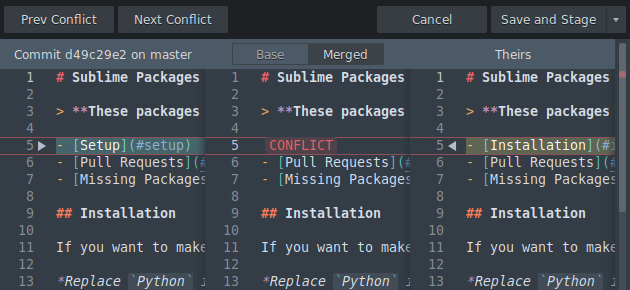
เครื่องมือรวมประกอบด้วย 3 คอลัมน์: Ours ทางด้านซ้าย, Merged ตรงกลางและ Theirs ทางด้านขวา
รวมเครื่องมือ
OursและTheirsเอกสารที่สอดคล้องกับความขัดแย้งขณะที่Mergedสอดคล้องกับแฟ้มรวมที่สร้างขึ้น นอกจากนี้ยังมีตัวเลือกBaseเพื่อแสดงไฟล์ฐานผสาน
การเปลี่ยนแปลงความขัดแย้งจะปรากฏขึ้นCONFLICTเครื่องหมาย คุณสามารถใช้ที่อยู่ติดกับบล็อกความขัดแย้ง ▶ หรือ ◀ ปุ่มเลือกการเปลี่ยนแปลงความขัดแย้งที่คุณต้องการยอมรับ
เมื่อแก้ไขความขัดแย้งทั้งหมดแล้วสามารถเลือกได้บันทึกและเวที (บันทึกและบันทึกชั่วคราว)เพื่อบันทึกไฟล์รวมและเก็บไว้ชั่วคราว หรือคุณสามารถเลือกCancel (ยกเลิก)เพื่อให้ยกเลิกการเปลี่ยนแปลง
สิบเอ็ดเพิ่มระยะไกล
ในการผลักดันการส่งไปยังคลังสินค้าระยะไกลคุณอาจต้องเพิ่มคลังสินค้าระยะไกลใหม่
เพิ่มระยะไกลผ่านแผงคำสั่ง
เปิดแผงคำสั่ง (ดูใช้แผงคำสั่ง) และเลือกเพิ่ม Remote (เพิ่มระยะไกล) ..。
นอกจากนี้คุณยังสามารถพบได้ในแผงคำสั่งลบระยะไกล (ลบต้นฉบับ) ..และRemote (เปลี่ยนชื่อระยะไกล) ..คำสั่ง
สิบสอง. การตั้งค่า upstream
สาขา upstream บอก Git ว่าสาขาระยะไกลใดที่เกี่ยวข้องกับสาขาท้องถิ่น (และใช้เพื่อระบุว่าจะส่งข้อมูลใหม่ไปที่ไหน)
ตั้งสาขา upstream (สาขาต้นน้ำ) ผ่านแผงคำสั่ง
ตั้งสาขา Upstream (ตั้งสาขาต้นน้ำ)...ตั้งค่าสาขาต้นน้ำของสาขา upstream ผ่านแถบตำแหน่ง
สถานที่ (ตำแหน่ง)ค้นหารายชื่อสาขาในแถบสาขา (สาขา)ในรายการค้นหาสาขาที่คุณต้องการตั้งค่า upstream (ต้นน้ำ)Set Upstream (การตั้งค่าต้นน้ำ) ..XII. การตรวจสอบสิทธิ์ระยะไกล
คุณอาจต้องให้การยืนยันตัวตนเมื่อทำการเปลี่ยนแปลงคลังสินค้าระยะไกล
Git รองรับโปรโตคอลการเชื่อมต่อสองแบบเมื่อเข้าถึง repository ระยะไกล: และ แต่ละข้อตกลงเหล่านี้ต้องการการตรวจสอบความถูกต้องประเภทต่างๆตามที่อธิบายไว้ด้านล่างHTTPS SSH
การตรวจสอบสิทธิ์ผ่าน HTTPS
เมื่อใช้การเชื่อมต่อ HTTPS เพื่อทำงานที่ต้องการการตรวจสอบสิทธิ์ใน repository กล่องโต้ตอบการตรวจสอบสิทธิ์จะปรากฏขึ้น ป้อนชื่อผู้ใช้และรหัสผ่านที่ใช้ในการยืนยันตัวตนของ repository ระยะไกลและเลือกOKปุ่มกด
คุณอาจไม่ต้องการป้อนบัตรกำนัลของคุณทุกครั้งที่คุณดำเนินการผลักดันหรือดึง ในกรณีนี้ คุณสามารถใช้ผู้จัดการรหัสผ่านในตัวของ Git เพื่อแคชข้อมูลประจำตัวของคุณเป็นระยะเวลาหนึ่ง เมื่อต้องการทำเช่นนี้เปิด Sublime Merge และไปที่เครื่องมือ ▶ แคชรหัสผ่าน. คุณสามารถขอให้ Git เก็บคูปองได้นานถึงหนึ่งสัปดาห์
โปรดทราบว่าใช้ได้กับ Linux และ MacOS เท่านั้น สำหรับผู้ใช้ Windows, คุณสามารถใช้ Git Voucher Manager สำหรับ Windows. (ดูhttps://github.com/Microsoft/Git-Credential-Manager-for-Windows)
การตรวจสอบสิทธิ์ผ่าน SSH
สำหรับการตรวจสอบสิทธิ์ SSH Git จะพยายามใช้การจัดเก็บใน~/.ssh/คีย์ SSH เริ่มต้นสำหรับการตรวจสอบสิทธิ์ ระบบอาจขอให้คุณปลดล็อคกุญแจ, ในกรณีนี้, คุณสามารถป้อนรหัสผ่านที่เกี่ยวข้องกับคีย์ SSH เพื่อดำเนินการต่อ.
การจัดเก็บถาวรของบัตรกำนัล SSH ขึ้นอยู่กับระบบการทำงาน สำหรับการกระจาย Linux ส่วนใหญ่, คุณสามารถปลดล็อคคีย์ SSH โดยอัตโนมัติเมื่อเริ่มต้น. สำหรับ MacOS คุณสามารถเพิ่มบัตรกำนัล SSH ลงในพวงกุญแจระบบ เมื่อต้องการทำเช่นนี้เรียกใช้จากคอนโซลssh-add -K PATH_TO_KEY. สำหรับ Windows คุณสามารถใช้ plink / pageant เพื่อเชื่อมต่อและเก็บข้อมูลประจำตัว SSH
Windows: ตั้งค่า Putty / plink / pageant ด้วย Sublime Merge
คู่มือนี้สันนิษฐานว่าคุณมีคีย์ SSH ที่มีอยู่ซึ่งสามารถนำเข้า Putty ได้ ถ้าไม่โปรดอ่านคู่มือนี้ก่อน。
Conversions ▶ Import Key。~/.ssh/id_rsa.pubพบในกลาง)ขณะนี้คีย์ได้รับการบันทึกและคุณสามารถเปิดใช้งาน plink / PuTTY ใน Sublime Merge ผ่านการตั้งค่า
การตั้งค่า ▶ การตั้งค่า ..ขั้นสูงในกล่องโต้ตอบการตั้งค่าC:\Program Files (x86)\PuTTY\plink.exe)。ตอนนี้ Sublime Merge กำลังใช้ plink และขั้นตอนสุดท้ายที่เป็นตัวเลือกคือการเปิดตัวหน้าเว็บและโหลดข้อมูลประจำตัวของคุณ เพื่อให้แน่ใจว่าคุณไม่จำเป็นต้องป้อนบัตรกำนัล SSH ทุกครั้งที่คุณทำงานระยะไกล.
เพิ่มคีย์ (เพิ่มคีย์)。เป็นที่น่าสังเกตว่าถ้าคุณต้องการแคชข้อมูลประจำตัว SSH คุณต้องเริ่ม pageant ทุกครั้งที่คุณเริ่มต้นเซสชัน Windows คุณสามารถเพิ่มหน้าเว็บลงในโฟลเดอร์ Windows Start ของคุณได้ แต่ไม่ครอบคลุมที่นี่